
はじめに
クロスイノベーション本部クラウドイノベーションセンターの宮崎博寿です。
AWSアカウントのコストは「いざ調べよう」と思うと AWS Console → Cost Explorer を開き、フィルタを選び…と若干手間が掛かります。
コンソールへログインし、Cost Explorerでコストを確認するという毎回同じ手順を踏むのは、いくつもアカウントを見ている方だと若干億劫になってしまうかもしれません。
Amazon Q Developer in chat applications (旧称: AWS Chatbot) を Teams チャネルに連携すると、この作業をチャットの質問だけで完結できるようになります。
Cost Explorerデータを用いてAWSのアカウントのコストに関連する情報を自然言語で質問することで、実際の数値を見ることができるためコスト確認にかかる手間を少なくすることができます。
タグ単位・サービス単位のコスト集計や増減分析まで自然言語で回答してくれるため、単に数字をみるだけのコスト確認の作業では、CLI やコンソール操作をゼロに近づけられます。
非エンジニア・エンジニア問わず様々なロールの方が、気軽にAWSアカウントのコストをTeams等のチャネルから確認できるようになるのはかなり楽になるポイントだと思います。
本記事ではAmazon Q Developer in chat applications (旧称: AWS Chatbot)の設定方法と、実際に自然言語(英語)で質問した内容を共有したいと思います。
前提作業
- Amazon Q Developer in chat applicationsが使用するIAMロールを下記のポリシーを付与して事前に作成しておく。
このIAMロールは後ほど設定でアタッチする。
信頼ポリシー
json
{
  "Version": "2012-10-17",
  "Statement": [
    {
      "Effect": "Allow",
      "Principal": {
        "Service": "chatbot.amazonaws.com"
      },
      "Action": "sts:AssumeRole"
    }
  ]
}
コスト参照用ポリシー
{
  "Version": "2012-10-17",
  "Statement": [
    {
      "Sid": "AllowCostExplorerAPIAccess",
      "Effect": "Allow",
      "Action": [
        "ce:GetCostAndUsage",
        "ce:GetCostForecast",
        "ce:GetDimensionValues",
        "ce:GetCostCategories",
        "ce:GetTags",
        "ce:GetReservationPurchaseRecommendation",
        "ce:GetSavingsPlansPurchaseRecommendation"
      ],
      "Resource": "*"
    },
    {
      "Sid": "AllowCostOptimizationHubAccess",
      "Effect": "Allow",
      "Action": [
        "cost-optimization-hub:ListRecommendations",
        "cost-optimization-hub:ListRecommendationSummaries",
        "cost-optimization-hub:GetRecommendation"
      ],
      "Resource": "*"
    },
    {
      "Sid": "AllowComputeOptimizerRecommendations",
      "Effect": "Allow",
      "Action": [
        "compute-optimizer:GetEC2InstanceRecommendations",
        "compute-optimizer:GetEBSVolumeRecommendations",
        "compute-optimizer:GetLambdaFunctionRecommendations",
        "compute-optimizer:GetIdleRecommendations",
        "compute-optimizer:GetEffectiveRecommendationPreferences"
      ],
      "Resource": "*"
    }
  ]
}
AmazonQFullAccessのAWS管理ポリシー
下記を参照してください。
その他作業・考慮事項
- Cost 配分タグの有効化:タグベース集計を行う場合、対象タグを Cost Allocation Tag として事前に有効化しておく。
- サービスの有効化の確認:Cost Explorer / Compute Optimizer / Cost Optimization Hub を Billing 画面から「有効化」。
- 言語は英語:2025-06 現在、チャットは英語での質問が必要。
セットアップ手順
Teams側の設定①
- Amazon Qと連携したいチャネルのリンクを取得する
- 連携したいTeamsチャネルのその他のオプションを押下
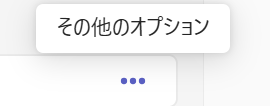
- その後チャネルへのリンクを取得を押下し、リンクをコピーして手元に控える

- 下記画面でコピーを押下

- 下記画面でコピーを押下
AWS側の設定
コンソールからAmazon Q Developer in chat applicationsと検索する。
※他のAmazon Qサービスと間違えないように

その後、Amazon Q Developer in chat applications (旧称: AWS Chatbot) の画面に戻り設定を進める。

・設定名:任意の名前で入力
・ログ記録:任意アクセス許可の設定を行います

・ロール名:事前に作成したCost Explorer API(ce:GetCostAndUsage など)や Cost Optimization Hub / Compute Optimizer にアクセスする権限を付与したロールを選択します。
・ポリシーテンプレート:ユーザガイドを参照し必要に応じてポリシーを追加します。その後ガードレールを設定します。AmazonQFullAccessやReadOnlyAccessはコスト系の情報を参照するのに必須のためマストで選択します。

通知オプションを任意で選択後、設定ボタンを押下することでAmazon Q側の設定は完了です。

Teams側の設定②
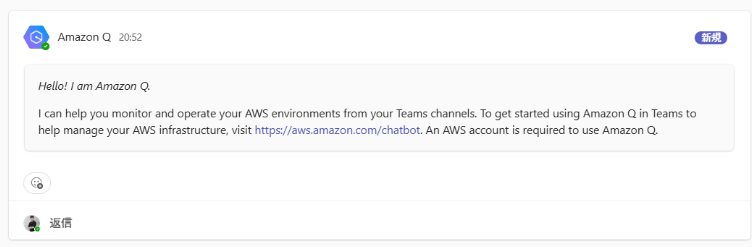
最後にTeamsに戻り設定したチャネルへAmazon Qのボットを追加します。

下記の画面が出たら設定完了です。
Teamsから実際にコストを確認してみる
- 先月のコストについて聞いてみる
⇒先月のコストについて返してくれました。Cost関連のAPIを使用して情報をAWSアカウントから取ってきてくれていることが分かりますね。
※アカウントIDの部分をマスクしています。

- 特定の月(3月)のトータルコストとサービス別のコスト内訳について聞いてみる。
⇒正しくトータルのコストと、サービス別にコストについて教えてくれました。


まとめ
今回はTeamsのチャネルからAWSアカウントのコスト確認を、Amazon Q Developer in chat applications (旧称: AWS Chatbot) を用いて実現する方法を解説しました。
現在、Amazon Q Developer IDEやAmazon Q Developer CLIでは自然言語として日本語でプロンプトを投げることが可能なっており、機能面もMCP対応や各種ツールによるファイル操作等強力なサービスとなっています。
コスト確認も日本語のプロンプトで容易にすることが可能です。
一方で、IDEやCLIを使わないビジネスロールの方にも チャネルで@AmaonQとメンションして自然言語で質問するだけでAWSアカウントのコスト情報を見ることができるのは大きなメリットだと思います。
コスト以外でもセキュリティの推奨事項やHealthイベントを確認する等の活用もあるでしょう。(私もこれから色々試して見ようと思います。)
Amazon Q Developer in chat applications (旧称: AWS Chatbot) は現状日本語対応しておりませんが、(2025年7月3日時点)今後の対応に期待して今のうちにセットアップしてみるのはどうでしょうか。
(日本語対応することを願っています!!)
この記事が参考になったら幸いです。
参考記事
- https://docs.aws.amazon.com/chatbot/latest/adminguide/understanding-permissions.html#:~:text=
- https://docs.aws.amazon.com/ja_jp/chatbot/latest/adminguide/service-rename.html
- https://docs.aws.amazon.com/ja_jp/chatbot/latest/adminguide/teams-setup.html
- https://docs.aws.amazon.com/it_it/chatbot/latest/adminguide/asking-questions.html#service-questions-q#:~:text=1,policy%20to%20your%20IAM%20role
執筆:@miyazaki.hirotoshi
レビュー:寺山 輝 (@terayama.akira)
(Shodoで執筆されました)





