
はじめに
こんにちは、クロスイノベーション本部エンジニアリングテクノロジーセンターの小澤英泰です。
Claude Codeなどのコーディングエージェントをgit worktreeを使って並列実行している方も多いのではないでしょうか。
これまではgitコマンドやサードパーティ製のVSCode拡張機能を利用してworktreeを管理するのが一般的でしたが、VSCode 2025年7月版(version 1.103)から標準でgit worktreeの管理機能がサポートされました。
これによりVSCodeのGUIで直接worktreeを管理できるようになり、複数のブランチでClaude Codeを同時に実行することが容易になりました。
本記事では、VSCodeのGUIでworktreeを作成し、Claude Codeを並列実行する手順を紹介します。
前提
worktreeの作成
- VSCodeでgitリポジトリを開く
- worktreeの検証用ブランチ(worktree/a、worktree/b)を作成
- サイドバーのソース管理を開く
- 該当のリポジトリの「・・・」を開く
- 「Worktrees」を展開し「Create Worktree」をクリック

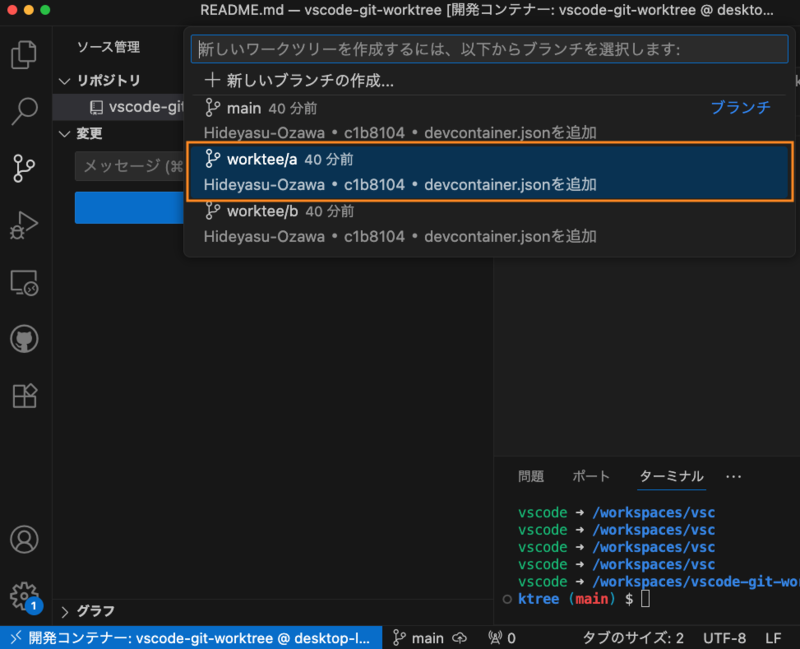
- 作成済みのworktree/aブランチを選択
- worktreeのパス指定
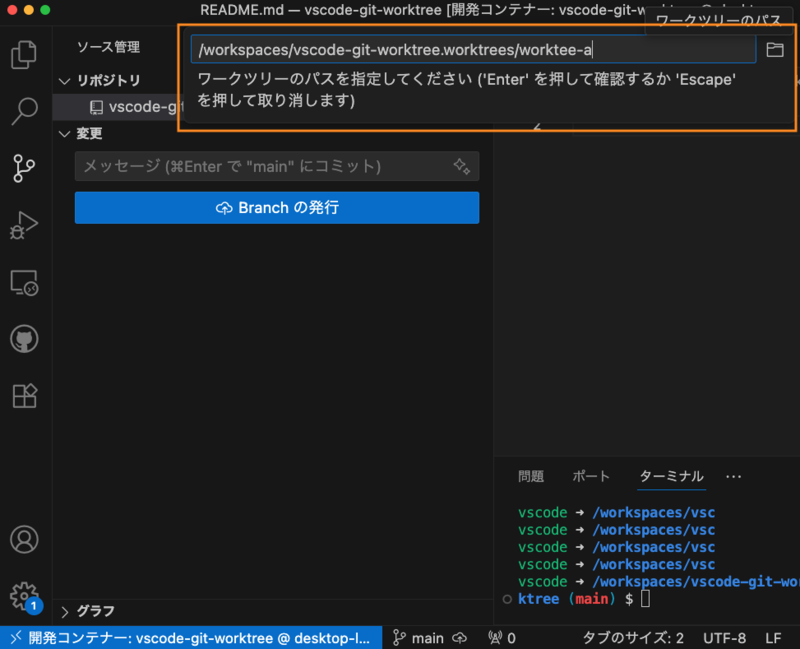
worktreeを1つ作成できました。

上記ステップ4~8をworktree/bブランチでも同様に実施します。
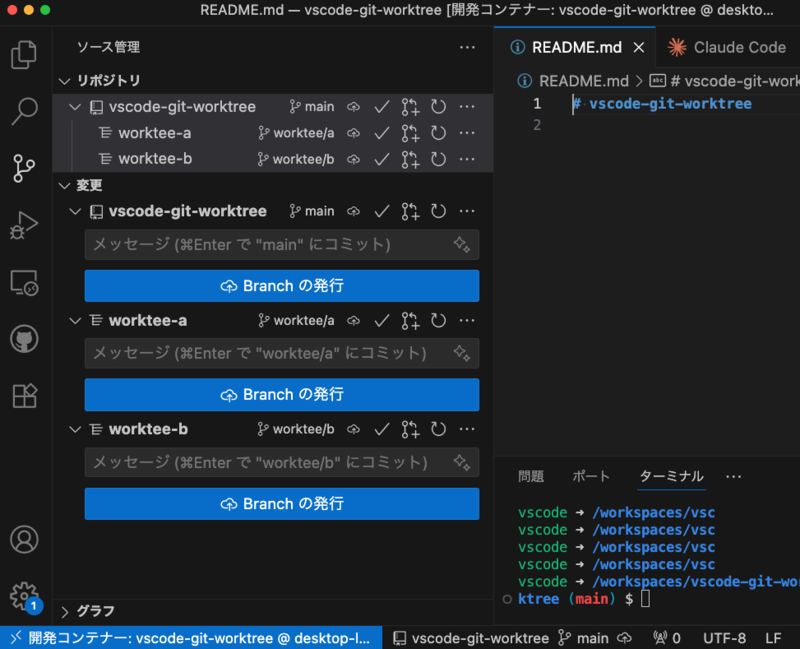
worktree-aとworktree-bの2つのworktreeを作成できました。簡単ですね。
次はworktreeごとにウィンドウを開きます。
- worktree-aの「・・・」を開く
- 「Worktrees」を展開し「Open Worktree in New Window」をクリック
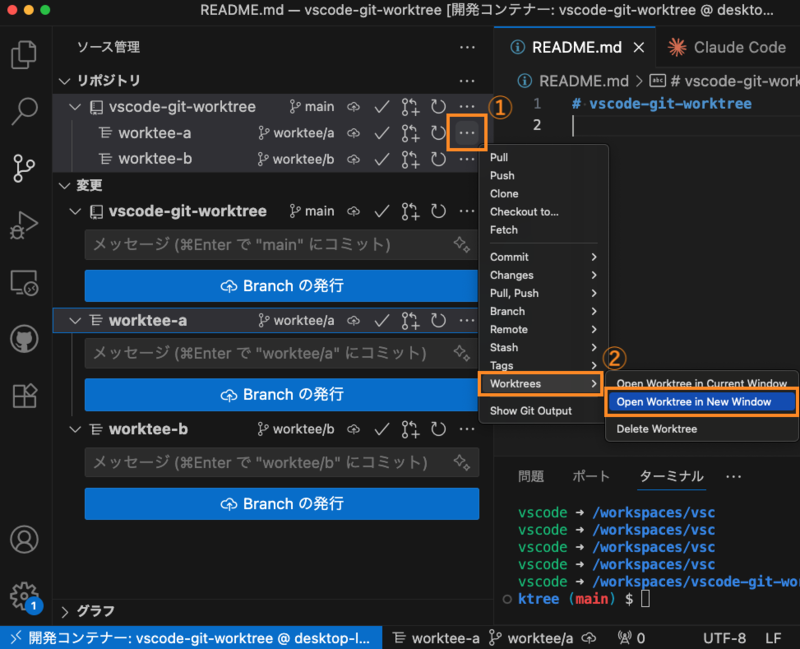
worktree-a用のウィンドウが準備できました。
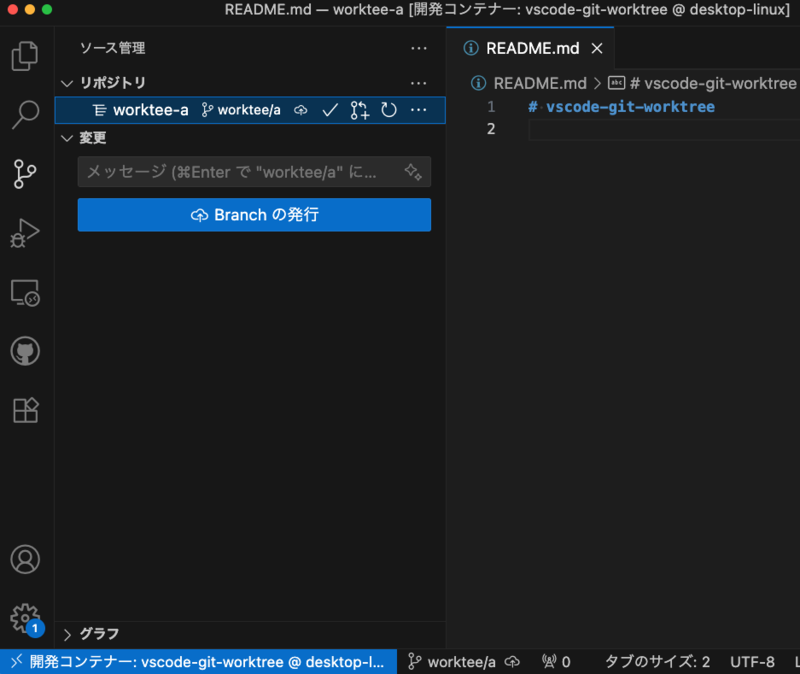
上記ステップ1~2をworktree-bでも同様に実施し、worktree-b用のウィンドウを別で開きます。
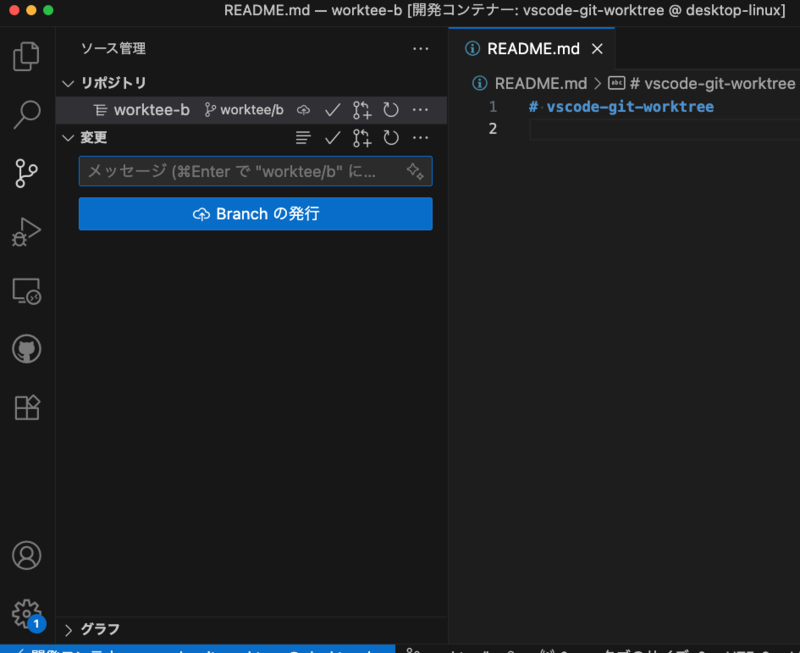
以上で2つのworktreeを作成できました。また、別々のウィンドウを開くことで同時作業可能な環境が整いました。
worktree作成時の注意点
worktree間のファイル共有
.gitignoreに含まれるファイルはworktree間で共有されません。envファイルのコピーや依存関係のインストールは各worktreeで実行してください。
DevContainerの利用
DevContainer上で開発し、remoteUserをroot以外に指定した場合、worktreeの作成が権限不足で失敗します。
git worktree add /workspaces/vscode-git-worktree.worktrees/worktee-a worktee/a
Preparing worktree (checking out 'worktee/a')
fatal: could not create leading directories of '/workspaces/vscode-git-worktree.worktrees/worktee-a/.git': Permission denied
下記で所有者を変更後、worktreeを作成し直してください。
sudo mkdir -p /workspaces/vscode-git-worktree.worktrees
sudo chown -R $(whoami):$(whoami) /workspaces/vscode-git-worktree.worktrees
Claude Code の並列実行
Claude Codeの実行は通常通りです。各worktreeでClaude Codeを起動して「1. Yes proceed」を選択するだけです。
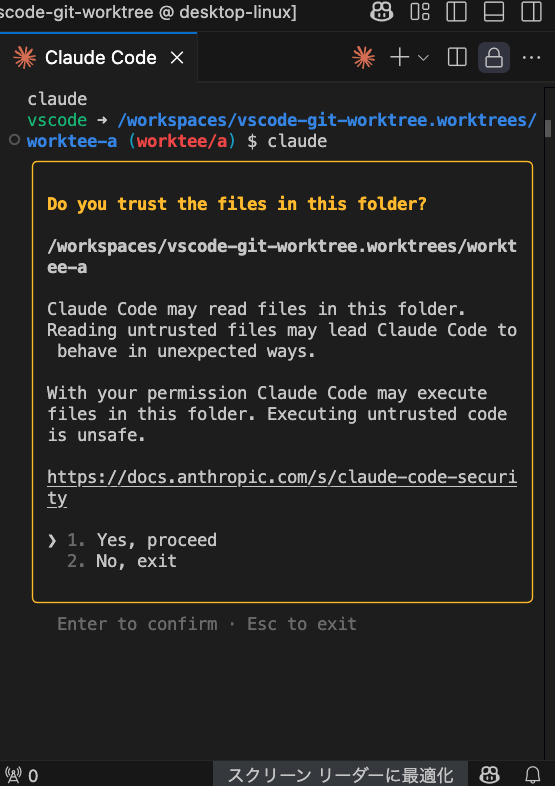
以降、各worktreeのウィンドウで、Claude Codeを並列実行することができます。
worktreeでのコード変更の見え方
コミット前にworktreeを削除すると変更内容が失われるため、生成したコードは忘れずにコミットしましょう。
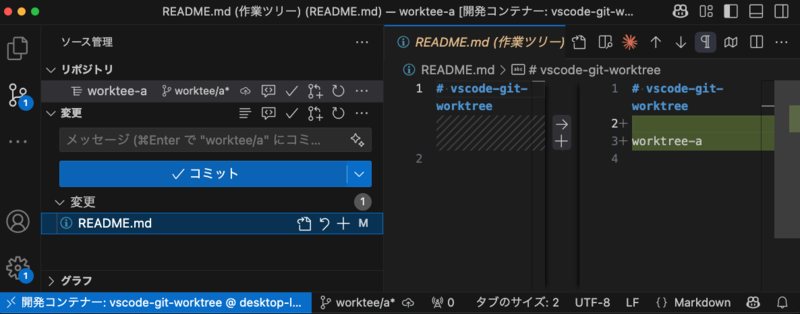
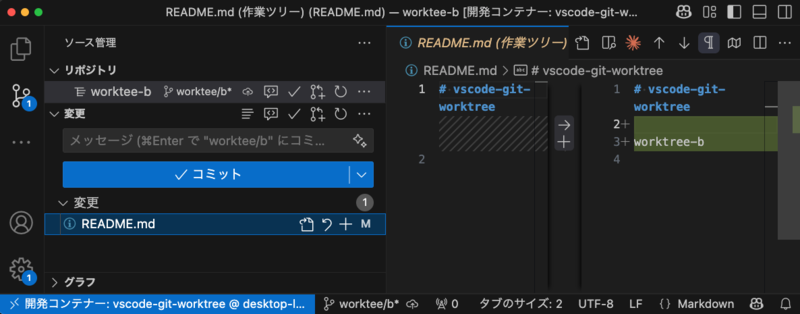
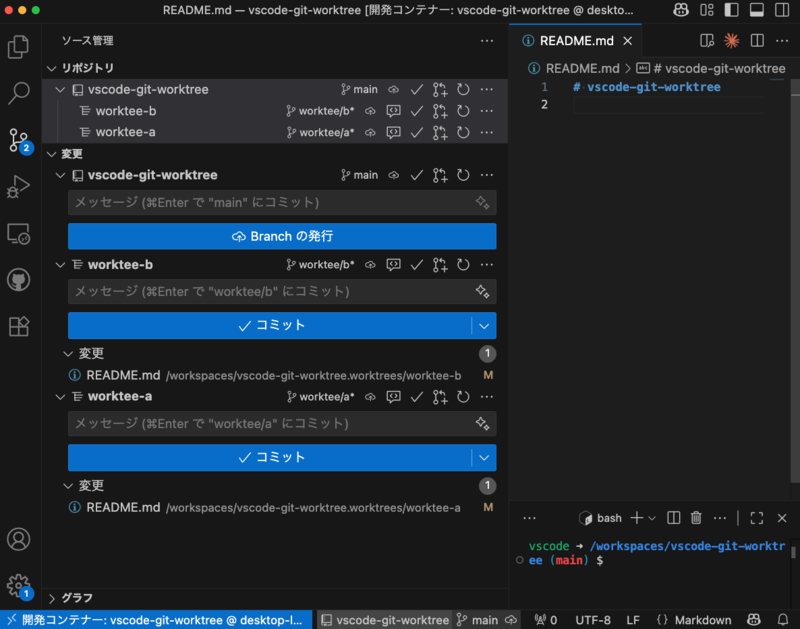
worktreeを利用するとコード変更の見え方が若干変わります。各worktreeのウィンドウでコミットする方法が安全そうですね。
- 各worktreeのウィンドウでコミットする場合、通常のコミット操作と同じです。
- mainのウィンドウからコミットする場合、変更のエリアに複数のworktreeでの変更が表示されるので適切に選択しましょう。
worktree-aのウィンドウ
worktree-bのウィンドウ
mainのウィンドウ
worktreeの削除
最後にworktreeの削除方法を説明します。削除前に変更がコミット済みであることを確認しましょう。
- mainのウィンドウに戻る
- サイドバーのソース管理を開く
- 削除対象のworktreeの「・・・」を開く
- 「Worktrees」を展開し「Delete Worktree」をクリック

以上でworktreeを削除できました。
さいごに
本記事では、VSCodeのGUIでworktreeを作成し、Claude Code を並列実行する方法を紹介しました。
VSCodeのgit worktreeサポートのIssueは2019年に作成されていましたが、2025年に実装された待望の機能です。
VSCodeのgit worktree管理機能とClaude Codeで、より良い開発者体験を実現しましょう。
執筆:@ozawa.hideyasu
レビュー:@nakamura.toshihiro
(Shodoで執筆されました)





